Исполнительная схема в автокаде по шагам: точки с тахеометра, подложка проекта, размеры проект/факт, отметки, штамп и печать в AutoCAD
Проверил: Арсений Пряников, геодезист, стаж в геодезии 8 лет
Исполнительную схему в AutoCAD делают в пять шагов: открывают шаблон листа А3 со штампом по форме 3 ГОСТ Р 21.101-2020, вставляют точки с тахеометра, переставив X и Y, сажают подложку проекта по осям, ставят размеры и отметки «проект над фактом» по приложению Б ГОСТ Р 51872-2024 и печатают лист через DWG To PDF. Ниже — команды и настройки для каждого шага и ошибки, которые чаще всего встречаются в исполнительных схемах в автокаде. Общий порядок от съёмки до подписи — в статье как составить исполнительную схему.
Шаблон исполнительной схемы в AutoCAD: лист, штамп, слои и стили
Шаблон собирают один раз и сохраняют как шаблон чертежа (.dwt). Новая схема начинается с него, а не с копии прошлого листа, где остаются чужие числа.
Схему чертят в модели в координатах съёмки, а рамку, штамп, примечание и легенду кладут на лист (Layout) А3 в натуральную величину, в миллиметрах. Изображение показывают через видовой экран, его масштаб — не мельче, чем у рабочих чертежей, для небольших зданий без рабочих чертежей допускается 1:50 (п. 5.8 ГОСТ Р 51872-2024). При модели в метрах масштаб 1:100 — это 10 мм бумаги на единицу модели.
| Что в шаблоне | Как в AutoCAD | Основание |
|---|---|---|
| Рамка А3, основная надпись по форме 3 справа внизу | блок с атрибутами: шифр, объект, наименование схемы, организация, фамилии | п. 5.6 ГОСТ Р 51872-2024 |
| Текстовый стиль | чертёжный шрифт по ГОСТ 2.304, на наших образцах числа высотой 2,5 мм | ГОСТ 2.304 |
| Размерный стиль | засечки 2–4 мм под 45°, числа в мм без единиц | п. 5.4.1, 5.4.2 ГОСТ Р 21.101-2020 |
| Блоки | отметка П/Ф, отклонение со знаком, стрелка смещения, знак «?» | приложение Б |
| Примечание и легенда | многострочный текст с пустыми полями | приложение В |
В размерном стиле это засечка (Architectural tick) вместо стрелок, удлинение размерной линии за выносные (DIMDLE) от 0 до 3 мм, выносные за размерную (DIMEXE) на 1–5 мм по п. 5.10 ГОСТ 2.307-2011, текст над линией, десятичная запятая (DIMDSEP), точность 0. Для наружных сетей и генплана размеры пишут в метрах с двумя знаками (п. 5.4.1 ГОСТ Р 21.101-2020), под них нужен второй стиль. Между параллельными размерными линиями — не меньше 7 мм, от размерной линии до контура — 10 мм (п. 5.11 ГОСТ 2.307-2011).
Слои заводят по смыслу: оси, подложка, точки съёмки (по слою на код работы), размеры, отметки, отклонения, надписи, рамка. Служебное кладут на слой с выключенной печатью, но не на Defpoints: AutoCAD создаёт его сам под точки размеров, и он не печатается вовсе.
Как сделать исполнительную схему в автокаде: точки с тахеометра
Выгрузка — текстовый файл, точка в строке: имя,X,Y,H,код. Как снимать и кодировать точки, чтобы их потом легко было разложить, — в статье про съёмку тахеометром.
X и Y: геодезия против AutoCAD
В геодезии X направлен на север, Y — на восток. В AutoCAD наоборот: X — на восток, Y — на север. Поэтому строку D1,1234.567,5678.901,100.012,bet вводят как точку 5678.901,1234.567. Без перестановки план отразится относительно диагонали, а отражение поворотом не исправить.
Вторая ловушка — разделитель. В командной строке AutoCAD дробную часть отделяет точка, а запятая разделяет координаты: 1234,567 будет прочитано как две координаты.
Скриптом в обычном AutoCAD
Без надстроек точки вносят скриптом: текстовым файлом .scr, где каждая строка — команда, а пробел и конец строки работают как Enter. Запускают командой SCRIPT или, в Windows, перетаскиванием файла в окно чертежа. Строки такие:
ATTDIA 0— значения атрибутов спрашиваются в командной строке, а не в окне;CLAYER bet— текущим становится слой кода (он должен быть в шаблоне), и точки сразу ложатся по работам;_POINT 5678.901,1234.567,0— точка: сначала Y, потом X.
Z лучше оставить нулём, а высоту держать в атрибуте: линии граней между точками на разной высоте не пересекаются, и привязка «Пересечение» на них не срабатывает. Чтобы на чертеже были имя и отметка, вместо точки вставляют блок с атрибутами командой -INSERT. Порядок её запросов в версиях немного разный: один раз вставьте блок вручную, запишите ответы и соберите строки в том же порядке. Строки делают заменой по шаблону в текстовом редакторе, не в Excel: он меняет разделители и формат чисел.
В Civil 3D — точки COGO
Команда ImportPoints (Insert → Points From File) создаёт точки COGO по формату файла. Встроенный формат PNEZD (comma delimited) — «номер, Northing, Easting, Elevation, Description», то есть ровно имя,X,Y,H,код: Northing — геодезический X, переставлять ничего не надо. Первая колонка PNEZD — номер точки, а номер в Civil 3D — число: для имён вида os3 или D1 собирают свой формат файла точек, в нём задают колонки и их порядок. Ключи описаний (Description Keys) раскладывают точки по слоям по первому слову описания, то есть по коду.
Подложка проекта: PDF в AutoCAD, масштаб и привязка по осям
Лучшая подложка — DWG проектировщика в координатах объекта. С PDF в AutoCAD два пути: Углы в AutoCAD по умолчанию отсчитываются от оси X против часовой стрелки, а в геодезии — от севера по часовой: как не ошибиться с дирекционным углом, разобрано в статье обратная геодезическая задача.
| PDFATTACH | PDFIMPORT | |
|---|---|---|
| Результат | подложка-ссылка на файл | линии, заливки, растр и текст TrueType становятся объектами |
| Привязки | к векторной графике работают (PDFOSNAP = 1), к скану нет | обычные |
| Текст проекта | виден, не редактируется | текст SHX приходит линиями, в текст его переводит PDFSHXTEXT |
Скан в PDF — картинка: AutoCAD вставит её, но в векторы не переведёт, оси и грани обводят вручную. Масштаб после вставки почти никогда не совпадает с натурой, его подгоняют:
- DIST — измерьте расстояние между двумя пересечениями осей и сравните с проектным, например 6000.
- SCALE с опцией Reference — укажите эти пересечения и введите проектное расстояние.
- ALIGN по двум парам точек — пересечения осей на подложке к тем же пересечениям по рискам разбивки, без масштабирования: он уже выставлен.
- Проверьте посадку по третьей риске, не участвовавшей в совмещении.
Проектные числа с импортированного PDF не снимают. По справке Autodesk, в PDF данные хранятся с одинарной точностью, в DWG — с двойной, и при импорте точность теряется. Проектный размер берут из подписи на чертеже, подложка нужна, чтобы видеть грань и ось.
Исполнительные схемы в автокаде: размеры проект/факт, отметки и отклонения
Что должно быть на листе, задают п. 4.4 и 5.3 ГОСТ Р 51872-2024: проектные и действительные размеры от граней до осей и отклонения. Как это рисовать — справочное приложение Б.
Размер с двумя числами
Проектный размер ставят над размерной линией, действительный — под ней (Б.1). В AutoCAD это один размер с переопределённым текстом: в палитре «Свойства», поле Text Override, пишут 1650\X1646. Что до \X, встаёт над линией, что после — под ней. X — заглавная.
Факт лучше не набирать руками. Поставьте размер от оси до снятой точки с привязкой «Узел» и введите 1650\X<>: вместо <> AutoCAD покажет измеренное значение. Чтобы при модели в метрах оно выходило в миллиметрах, в размерном стиле ставят масштаб измерений 1000 (DIMLFAC). Если оси повёрнуты относительно сетки координат, поверните ПСК по оси, тогда линейный размер меряет перпендикуляр к ней.
| На листе | Что сделать в AutoCAD |
|---|---|
| 1650 над линией, 1646 под ней | размер от оси до грани, Text Override 1650\X<> |
| «?» под линией: грань не снята | 1650\X?, знак «?» в легенде, точку доснять |
| Рамка Фм1: 100,250 П, 100,275 Ф | блок отметки с атрибутами П и Ф |
| +25 у угла | блок отклонения: точка и число со знаком |
Отметки и отклонения
Отметки по Б.2 показывают по ГОСТ Р 21.101, для грунта — по ГОСТ 21.508, с направляющей линией к точке. Удобнее всего блок с рамкой и двумя атрибутами, проектной и действительной отметкой. Значения — в метрах с запятой, два знака, а три — если этого требует проект (п. 5.10).
Отклонение отметки — число в миллиметрах со знаком: «+» при превышении, «−» при занижении (Б.3). Считают факт минус проект: 100,275 − 100,250 = +25 мм. Смещение оси элемента в плане показывают стрелкой в сторону отклонения рядом с числом, перед числом в рамке — «В» для верхнего сечения или «Н» для нижнего (Б.5). В AutoCAD это блок со стрелкой и атрибутами буквы и числа, его поворачивают по направлению смещения.
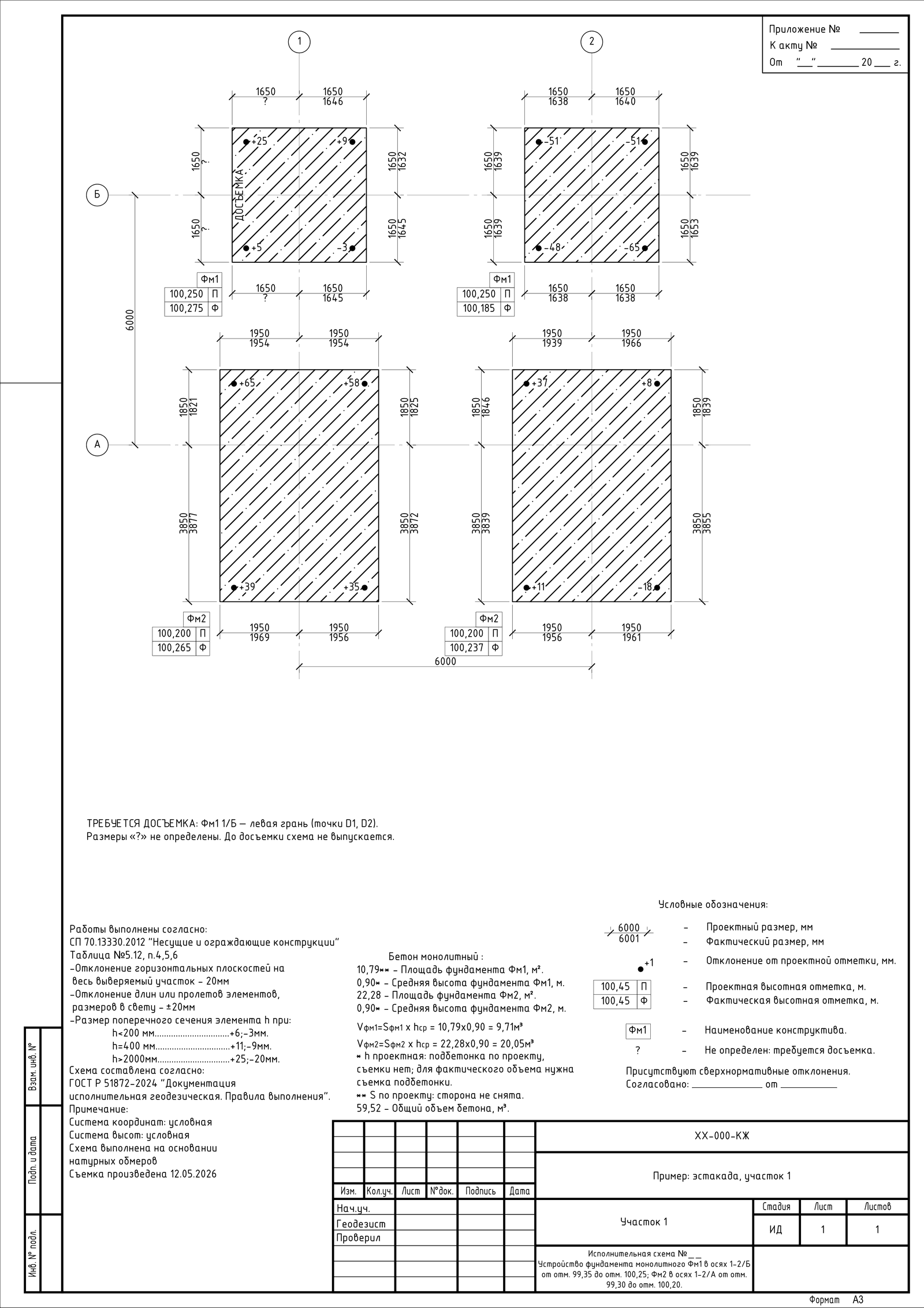
На листе четыре фундамента в осях 1–2/А–Б. У граней размеры до осей двумя числами, 1650 над линией и 1646 под ней, в углах отклонения отметок (+25, +9, +5, −3 у Фм1 в осях 1/Б), у марки рамка П и Ф. Левая грань этого фундамента не снята: вместо фактов «?» и надпись о досъёмке. В DXF лист собран на вкладке «Лист1», а печать уже настроена: DWG To PDF, А3, 1:1.
Примечание, легенда и согласование
По приложению В в примечании — разбивочная основа, инструмент, система координат и высот, выписка допусков. В легенде — только знаки, которые есть на листе, с единицами через запятую: «117,000, мм». Если отклонение больше допустимого, нужна надпись о согласовании с проектировщиком с наименованием, датой и номером документа (п. 5.5): держите её заготовку в шаблоне на отдельном слое. Штамп и подписи — в статье оформление исполнительных схем.
Печать в PDF, исполнительные схемы DWG и DXF
Печать
Печатают с вкладки листа: DWG To PDF.pc3, формат ISO full bleed A3 (297 × 420 мм), область «Лист», масштаб 1:1, таблица стилей monochrome.ctb, чтобы цветные слои вышли чёрными. Масштаб схемы задаёт видовой экран, а не печать. Параметры сохраните в шаблоне как набор (Page Setup).
Текст шрифтами SHX, по справке Autodesk, в PDF не поддерживается: он сохраняется геометрией, а при включённой переменной PDFSHX ещё и комментариями «AutoCAD SHX Text». Нужен обычный поиск по PDF — берите шрифт TrueType.
DWG и DXF
Рабочий файл — DWG, обменный — DXF, оба пишутся через «Сохранить как» с выбором версии. Старые форматы открываются в новых версиях, обратно — не всегда: формат AutoCAD 2013 откроют AutoCAD 2013 и всё, что новее. Для сетей ГОСТ требует, чтобы электронный файл соответствовал бумажному оригиналу (п. 6.15), поэтому PDF выводят из того же DWG, что отдают, и после правок перепечатывают.
Исполнительная схема в автокаде: скачать образец
Десять листов в PDF и DXF — в статье с образцами исполнительных схем. DXF записаны в формате AutoCAD 2013, AutoCAD открывает их как обычный чертёж и сохраняет в DWG. Рамка, штамп, размеры и надписи — объекты чертежа, их можно перенести в свой шаблон. Шифр, объект, организацию, фамилии, системы координат и высот, сведения о съёмке, допуски и все числа заменяют своими.
Где ошибаются
- X и Y не переставлены или переставлены дважды, когда выгрузка уже шла в порядке «Y, X». Проверяйте по рискам осей до любых размеров.
- Десятичная запятая в выгрузке: точки встают не туда, и на глаз это видно не всегда.
- Масштаб подложки: PDF вставлен как есть, расстояние между осями не проверено.
- Числа набраны руками или остались с прошлого листа: переопределённый текст показывает то, что в нём написано, даже если точку сдвинули.
- Система высот: проект в относительных отметках, съёмка в абсолютных, и все отметки «уезжают» на одно число. Пересчёт делают одним числом из проекта, обе системы пишут в примечании.
- Факт на слое Defpoints: на экране он есть, в PDF его нет.
Как это делает бот
Бот собирает тот же лист без черчения. Вы отправляете в Telegram выгрузку тахеометра (имя,X,Y,H,код), один раз на объект — генплан с осями в DWG или DXF и проект в PDF. В течение пары часов приходят PDF для печати и DXF формата AutoCAD 2013: он открывается в AutoCAD, сохраняется в DWG, любой размер и надпись можно поправить вручную. Не снятую грань бот не достраивает, а ставит «?» и присылает задание на досъёмку. Проектные цифры, оси, систему высот, прибор и поверку проверяет и подписывает геодезист. Посмотреть, как работает бот.
сделать исполнительную схему в ботенаписать в MAXпримеры листов
Частые вопросы
Как делать исполнительную схему в автокаде, если проект только в PDF?
Векторный PDF импортируют командой PDFIMPORT, подгоняют масштаб по расстоянию между осями (SCALE с опцией Reference) и совмещают с рисками командой ALIGN. Проектные размеры и отметки берут из подписей на чертеже, а не меряют по подложке: при импорте теряется точность. Скан не векторизуется, его обводят.
Почему точки с тахеометра легли в AutoCAD зеркально?
Не переставлены X и Y: в геодезии X — север, в AutoCAD X — восток, поэтому точку вводят как «Y, X». Перестановка даёт отражение относительно диагонали, поворотом его не исправить, точки вставляют заново.
Нужен ли Civil 3D для исполнительных схем?
Нет, ГОСТ Р 51872-2024 программу не называет. Civil 3D удобен импортом: формат PNEZD читает имя,X,Y,H,код без перестановки осей, а ключи описаний раскладывают точки по слоям. В обычном AutoCAD то же делает скрипт. Сравнение вариантов — в статье про программы для исполнительных схем.
Исполнительная схема в автокаде: где скачать образец?
В статье с образцами: десять листов в PDF и DXF формата AutoCAD 2013. DXF открывается в AutoCAD и сохраняется в DWG, рамку, штамп и блоки можно взять в свой шаблон. Данные на образцах условные.
В каком масштабе печатать исполнительную схему из AutoCAD?
Лист печатают 1:1 на А3 через DWG To PDF, а масштаб схемы задаёт видовой экран: не мельче, чем у рабочих чертежей (п. 5.8). Пункт 5.9 велит писать масштаб после наименования изображения, но на рисунках-примерах ГОСТа его нет, поэтому лист вне масштаба лучше так и подписать.